Ehrenhainstraße · Wegweiser fürs Team

Dienstplan & Mehrarbeit

Wer wann arbeitet — und wo deine Stunden landen. Beides erklärt sich fast von selbst, den Rest erklärt diese Seite.


📋 Der Dienstplan

Einfach dienstplan.ehrenhain.de öffnen — schon siehst du den heutigen Tag.

Jede Gruppe hat ihre eigene Farbe, dahinter stehen die Kolleg:innen mit ihren Arbeitszeiten. Wer heute nicht da ist, steht unten im grauen Kasten „Abwesend“ — mehr nicht: Warum jemand fehlt, ist Privatsache und für niemanden öffentlich sichtbar.

Ein paar Handgriffe, dann kannst du alles:

  • Wischen (links/rechts) blättert durch die Tage — am Rechner gehen auch die Pfeiltasten.
  • Ein Tipp auf die blaue Leiste oben öffnet die Wochen- und Tagesauswahl, falls du weiter springen willst.
  • Unter dem Plan stehen die Termine & Aufgaben des Tages, und über die Lupe kannst du suchen.
  • Die Stundenzahl oben rechts ist antippbar und öffnet den Stundenrechner.

Du musst nie neu laden: Ändert sich etwas am Plan, erscheint es von selbst.

💡 Tipp: Über „Zum Startbildschirm hinzufügen“ im Browser wird die Seite zur App auf deinem Handy — ein Tipp und du siehst deinen Tag.
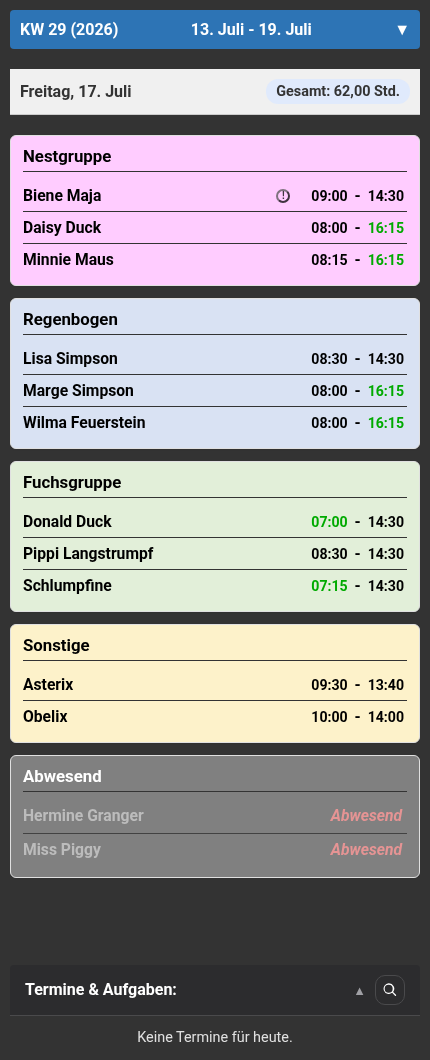
Screenshot der Dienstplan-Tagesansicht mit Gruppen und Abwesend-Bereich
So sieht ein Tag aus — unten der „Abwesend“-Kasten.

⏱️ Die Mehrarbeit-App

Dein persönliches Stundenkonto: Was solltest du arbeiten (Soll), was hast du gearbeitet (Ist) — und wie viele Plus- oder Minusstunden hast du gerade?

Einmalig: Anmelden

Öffne mehrarbeit.ehrenhain.de und wähle deinen Namen aus der Liste. Dein Start-Passwort bekommst du an deinem ersten Diensttag von der Leitung. Melde dich damit an und ändere es gleich: oben rechts auf deinen Namen tippen → „Passwort ändern“. Das war's, mehr Einrichtung gibt es nicht.

Danach: eigentlich nichts mehr 🎉

Die App holt sich deine Dienste, deinen Urlaub und Krankheitstage automatisch aus dem Dienstplan — du musst nichts abtippen und nichts importieren. Auch Änderungen wie „früher gegangen“ oder „eingesprungen“ stehen meist schon im Dienstplan und landen von selbst in deinem Konto. Deine Aufgabe ist eher Kontrolle statt Buchhaltung: ab und zu den Monat durchsehen — und nur wenn etwas fehlt oder nicht stimmt, den Tag antippen und korrigieren.

Und keine Sorge: Deine eigenen Einträge gewinnen immer. Die App überschreibt nie etwas, das du von Hand eingetragen hast. Über den Knopf „Meine Änderungen“ siehst du jederzeit, wo du vom Plan abgewichen bist — und kannst einzelne Tage auch wieder auf den Plan zurücksetzen.

💡 Auch die Mehrarbeit-App lässt sich per „Zum Startbildschirm hinzufügen“ als App aufs Handy holen — du bleibst angemeldet.
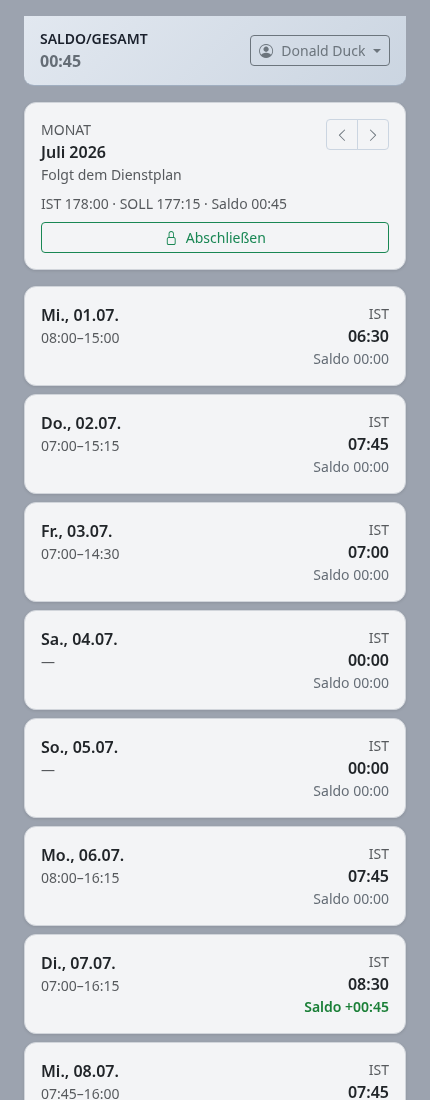
Screenshot der Mehrarbeit-Monatsansicht mit Saldo und Tagesliste
Die Monatsansicht: oben dein Saldo, darunter jeder Tag.

Was bedeuten die Status?

StatusFürs Stundenkonto heißt das
Urlaubzählt mit deiner durchschnittlichen Tagesarbeitszeit
Krankzählt so, als hättest du wie geplant gearbeitet
Fortbildungzählt mindestens wie geplant — war sie länger, trag die Zeiten ein
Ü-Freifreier Tag auf Überstunden: baut dein Plus ab
Feiertagerkennt die App von selbst — zählt nicht als Arbeitstag

Monat fertig?

Wenn ein Monat komplett stimmt, drückst du „Monat abschließen“. Dann ist er fest (nur noch lesbar) und du kannst ihn über das Menü als Excel-Datei herunterladen. Ältere Monate bleiben generell unverändert — einmal abgerechnete Stunden ändern sich nicht mehr rückwirkend.

📅 Dein Dienstplan im Handy-Kalender

Richtig praktisch: Abonniere deinen persönlichen Plan als Kalender — dann stehen deine Dienste, Termine und Urlaubstage direkt neben deinen privaten Terminen und halten sich von selbst aktuell.

In der Mehrarbeit-App: Menü → „Dienstplan-Kalender“. Dort wartet ein QR-Code auf dich:

🔒 Der Link ist dein persönlicher Schlüssel: Nur wer ihn hat, sieht deinen Plan (und auch nur deinen — keine Daten von Kolleg:innen). Gib ihn nicht weiter. Falls er doch mal in falsche Hände gerät: „Link zurücksetzen“ im selben Menü, und der alte ist sofort tot.
⚠️ Kalender-Apps holen Abos nur alle paar Stunden ab. Für kurzfristige Änderungen gilt immer die Dienstplan-Seite!

Kurze Fragen, kurze Antworten

Passwort vergessen?

Sag der Leitung Bescheid — sie setzt es zurück und gibt dir ein neues Start-Passwort, das du dann wieder änderst.

Ein Tag in der Mehrarbeit-App stimmt nicht?

Wirf zuerst einen Blick auf die Dienstplan-Seite. Steht es dort auch falsch → Leitung Bescheid sagen (die App übernimmt den Plan automatisch). Stimmt der Plan, aber dein Tag lief anders → Tag antippen und selbst eintragen.

Muss ich jeden Tag etwas eintragen?

Nein — im Normalfall gar nichts. Selbst Abweichungen wie „früher gegangen“ trägt die Leitung meist schon im Dienstplan ein und sie übernehmen sich von selbst. Schau einfach ab und zu drüber und korrigiere nur, was fehlt oder falsch ist.

Sehen Kolleg:innen meine Stunden oder warum ich fehle?

Nein. Öffentlich sichtbar ist nur dass jemand abwesend ist — nie der Grund. Dein Stundenkonto sieht nur, wer sich mit deinem Zugang anmeldet (und die Leitung).

📌 Sonstiges

Krankmeldung – so geht's richtig

Wenn du krank wirst, sind zwei Dinge zu tun: rechtzeitig Bescheid geben und die Krankmeldung per E-Mail schicken.

1. Bescheid geben

  1. Hast du an dem Tag Frühdienst? Dann melde dich so früh wie möglich in der WhatsApp-Gruppe, damit sich Ersatz finden kann.
  2. In jedem Fall um 7:00 Uhr in der Einrichtung anrufen — auch ohne Frühdienst.
Warum so wichtig? Nur so kann der Frühdienst planen und notfalls rechtzeitig eine Betreuungsreduzierung veranlassen.

2. Krankmeldung per E-Mail

Zusätzlich schickst du eine E-Mail an die Diakonie:

An: krankmeldung-kita@diakonie-wuppertal.de
CC: kita-ehrenhainstr@diakonie-wuppertal.de

In die E-Mail gehören:

⚠️ Ab dem 4. Krankheitstag ist eine AU Pflicht.